MCP対応アプリの準備
MCPを利用するには対応アプリのインストールと設定が必要です。このガイドでは、主要なMCP対応アプリの選択方法、インストール手順、設定方法を解説します。
MCPを始めるステップ
対応アプリの選択とインストール、設定を行います
利用可能なサーバーの探し方と選び方のポイントを解説します
必要なサーバーの選択、インストールと設定を行います
対応アプリ一覧
自分のPC上でMCPを使用するには、MCPに対応したアプリが必要です。
もし、以下のアプリがいずれもない場合はどれかをインストールしましょう!
初心者にオススメなのはClaude Desktopです。
Claude Desktop
- 概要: Anthropicのローカルデスクトップアプリ
- インストール方法: 公式サイトからダウンロード
Cursor
- 概要: AIを搭載したモダンなコードエディタ
- インストール方法:公式サイトからダウンロード
VSCode + Copilot
- 概要: Microsoft社の人気コードエディタとAI支援機能
- インストール方法: 公式サイトからダウンロード
Cline(with VSCode)
- 概要: チャットベースのAIアシスタントクライアント
- インストール方法: vscode or 拡張機能のページからダウンロード
アプリごとの設定方法
MCPを使うには、どのアプリでも設定ファイルに以下のようなjsonを記述します。
{
	"mcpServers": { // ←ここはアプリによって異なる場合がある
		"filesystem": { // ←ここはMCPサーバーの名前(任意)
			"command": "npx",
			"args": [
				"-y",
				"@modelcontextprotocol/server-filesystem",
				"/Users/username/Desktop",
			]
		},
		"puppeteer": {
			"command": "npx",
			"args": ["-y", "@modelcontextprotocol/server-puppeteer"]
		}
	}
}
ただアプリごとに設定ファイルの場所や名前が異なっているので、それぞれ設定方法を解説していきます。
※ただし、MCPサーバーを起動するには大まかに npx、uvx、docker のコマンドが使える状態である必要があります。
Claude Desktop
Cursor
VSCode
1. MCPサーバーの追加
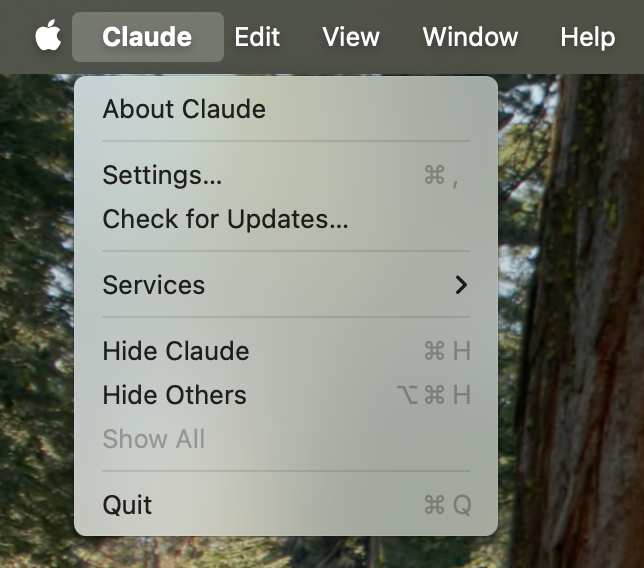
PC上部にあるClaudeメニューを開き、「設定...」を選択してください。
Macでの設定画面の例:
設定パネルの左側のバーで「Developer」をクリックし、「Edit Config」をクリックしてください:
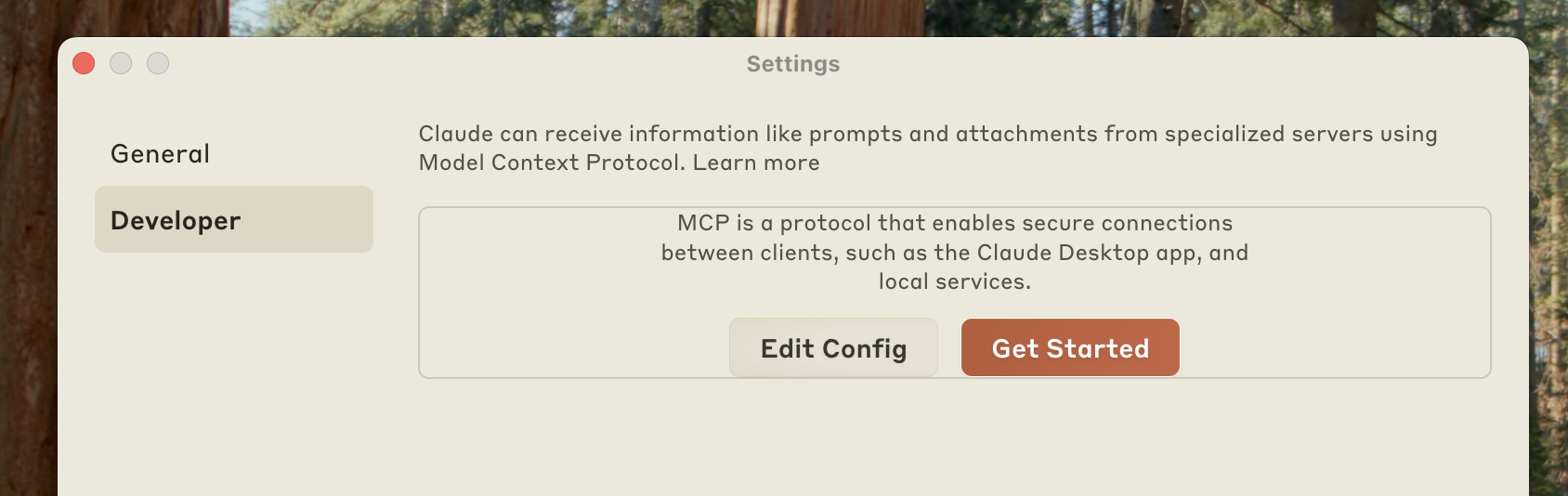
これにより、以下の場所に設定ファイルが作成されます:
- macOS:
~/Library/Application Support/Claude/claude_desktop_config.json - Windows:
%APPDATA%\Claude\claude_desktop_config.json
この設定ファイルに書き込んでいくことで、MCPサーバーを追加していくことができます。
{
	"globalShortcut": "",
	"mcpServers": {
		"puppeteer": {
			"command": "npx",
			"args": ["-y", "@modelcontextprotocol/server-puppeteer"]
		}
	}
}
2. Claudeの再起動
設定ファイルを更新した後、Claude Desktopを再起動する必要があります。
再起動後、入力ボックスの右下にハンマーアイコン  が表示されるはずです:

ハンマーアイコンをクリックすると、設定したMCP Serverに付属するツールが表示されます
この状態でいつものようにチャットすると、MCPが自動で動作します。
トラブルシューティング
正常にMCPサーバーが起動しない場合は、アプリを再起動してみてください。